
3 cách nhận biết màn hình iPhone đã bị thay hay chưa
Màn hình là một trong những linh kiện đắt đỏ nhất trên iPhone và cũng là bộ phận bị làm giả, ép kính hoặc thay thế linh kiện lô nhiều nhất trên thị trường máy cũ. Một màn hình kém chất lượng không chỉ mang lại màu sắc nhợt nhạt, cảm ứng giật lag mà còn tiềm ẩn nguy cơ chập cháy mạch hiển thị. Dưới đây là 3 mẹo kiểm tra màn hình iPhone chuẩn xác và cực kỳ nhanh chóng từ Xoăn Store.
1. Kiểm tra tính năng True Tone và phần thông tin linh kiện
- Tính năng True Tone: Vuốt mở Trung tâm điều khiển, nhấn giữ thanh điều chỉnh độ sáng màn hình. Nếu không thấy biểu tượng tính năng True Tone xuất hiện, khả năng rất cao máy đã bị thay màn hình loại rẻ tiền hoặc màn hình lô không thể chép lại mã Serial gốc.
- Lịch sử linh kiện (iOS 15.2 trở lên): Vào Cài đặt > Cài đặt chung > Giới thiệu. Nếu máy từng bị thay màn hình, hệ thống sẽ hiển thị mục Lịch sử linh kiện và dịch vụ. Nếu xuất hiện cảnh báo "Linh kiện không xác định" (Unknown Part), điều đó đồng nghĩa với việc màn hình này không phải hàng chính hãng từ Apple.
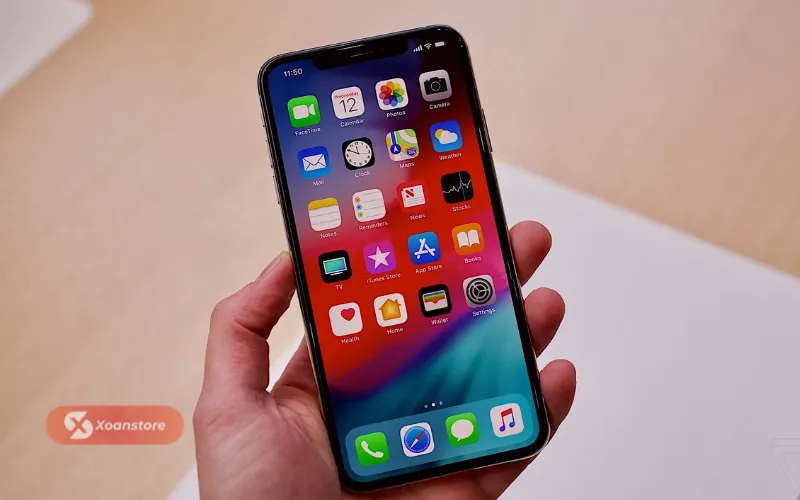
2. Kiểm tra độ nhạy cảm ứng trên toàn bộ bề mặt
Một màn hình chất lượng kém thường xuất hiện các điểm chết hoặc bị loạn cảm ứng ở các góc viền:
-
Nhấn giữ một biểu tượng ứng dụng bất kỳ trên màn hình chính cho đến khi các icon rung lắc.
-
Giữ ngón tay vào biểu tượng đó và rê khắp mọi vị trí trên màn hình: từ mép trên tai thỏ/Dynamic Island, bốn cạnh viền cho đến góc đáy dưới cùng.
-
Nếu trong quá trình rê mà biểu tượng đột ngột tuột khỏi tay và rơi lại vào vị trí cũ, khu vực vừa lướt qua chính là điểm liệt hoặc chết cảm ứng.
3. Thử nhỏ giọt nước và quan sát viền roăng máy
Màn hình zin của Apple luôn được phủ một lớp oleophobic chống bám vân tay và chống nước cao cấp:
- Mẹo giọt nước: Nhỏ một giọt nước sạch lên bề mặt kính. Với màn hình zin, giọt nước sẽ gom tròn lại thành hình bán cầu và lăn tròn mượt mà khi nghiêng máy. Ngược lại, trên màn hình linh kiện kém chất lượng, giọt nước sẽ bị vỡ vụn và loang lổ khắp mặt kính.
- Đường tiếp xúc viền màn hình: Màn hình zin nguyên bản được ép khít hoàn hảo với khung sườn kim loại, các góc cạnh mượt mà và không hề có kẽ hở. Nếu vuốt ngón tay quanh viền thấy cộm ráp, gồ ghề hoặc soi đèn thấy keo dán thừa nham nhở, thiết bị đó đã từng bị tháo rời để ép kính hoặc thay màn hình mới.
Chỉ với vài phút thao tác cơ bản, bạn đã có thể tự tin xác định được chất lượng hiển thị của chiếc điện thoại. Để sở hữu những chiếc iPhone cũ nguyên bản, màn hình zin chuẩn 100% chưa qua can thiệp, hãy ghé ngay Xoăn Store để trải nghiệm máy trực tiếp cùng chính sách bảo hành toàn diện lên tới 24 tháng, lỗi 1 đổi 1 trong 30 ngày an tâm tuyệt đối.
3 cách nhận biết màn hình iPhone đã bị thay hay chưa
Màn hình là một trong những linh kiện đắt đỏ nhất trên iPhone và cũng là bộ phận bị làm giả, ép kính hoặc thay thế linh kiện lô nhiều nhất trên thị trường máy cũ. Một màn hình kém chất lượng không chỉ mang lại màu sắc nhợt nhạt, cảm ứng giật lag mà còn tiềm ẩn nguy cơ chập cháy mạch hiển thị. Dưới đây là 3 mẹo kiểm tra màn hình iPhone chuẩn xác và cực kỳ nhanh chóng từ Xoăn Store.
1. Kiểm tra tính năng True Tone và phần thông tin linh kiện
- Tính năng True Tone: Vuốt mở Trung tâm điều khiển, nhấn giữ thanh điều chỉnh độ sáng màn hình. Nếu không thấy biểu tượng tính năng True Tone xuất hiện, khả năng rất cao máy đã bị thay màn hình loại rẻ tiền hoặc màn hình lô không thể chép lại mã Serial gốc.
- Lịch sử linh kiện (iOS 15.2 trở lên): Vào Cài đặt > Cài đặt chung > Giới thiệu. Nếu máy từng bị thay màn hình, hệ thống sẽ hiển thị mục Lịch sử linh kiện và dịch vụ. Nếu xuất hiện cảnh báo "Linh kiện không xác định" (Unknown Part), điều đó đồng nghĩa với việc màn hình này không phải hàng chính hãng từ Apple.
2. Kiểm tra độ nhạy cảm ứng trên toàn bộ bề mặt
Một màn hình chất lượng kém thường xuất hiện các điểm chết hoặc bị loạn cảm ứng ở các góc viền:
-
Nhấn giữ một biểu tượng ứng dụng bất kỳ trên màn hình chính cho đến khi các icon rung lắc.
-
Giữ ngón tay vào biểu tượng đó và rê khắp mọi vị trí trên màn hình: từ mép trên tai thỏ/Dynamic Island, bốn cạnh viền cho đến góc đáy dưới cùng.
-
Nếu trong quá trình rê mà biểu tượng đột ngột tuột khỏi tay và rơi lại vào vị trí cũ, khu vực vừa lướt qua chính là điểm liệt hoặc chết cảm ứng.
3. Thử nhỏ giọt nước và quan sát viền roăng máy
Màn hình zin của Apple luôn được phủ một lớp oleophobic chống bám vân tay và chống nước cao cấp:
- Mẹo giọt nước: Nhỏ một giọt nước sạch lên bề mặt kính. Với màn hình zin, giọt nước sẽ gom tròn lại thành hình bán cầu và lăn tròn mượt mà khi nghiêng máy. Ngược lại, trên màn hình linh kiện kém chất lượng, giọt nước sẽ bị vỡ vụn và loang lổ khắp mặt kính.
- Đường tiếp xúc viền màn hình: Màn hình zin nguyên bản được ép khít hoàn hảo với khung sườn kim loại, các góc cạnh mượt mà và không hề có kẽ hở. Nếu vuốt ngón tay quanh viền thấy cộm ráp, gồ ghề hoặc soi đèn thấy keo dán thừa nham nhở, thiết bị đó đã từng bị tháo rời để ép kính hoặc thay màn hình mới.
Chỉ với vài phút thao tác cơ bản, bạn đã có thể tự tin xác định được chất lượng hiển thị của chiếc điện thoại. Để sở hữu những chiếc iPhone cũ nguyên bản, màn hình zin chuẩn 100% chưa qua can thiệp, hãy ghé ngay Xoăn Store để trải nghiệm máy trực tiếp cùng chính sách bảo hành toàn diện lên tới 24 tháng, lỗi 1 đổi 1 trong 30 ngày an tâm tuyệt đối.


