
Cách sử dụng tính năng liên lạc vệ tinh trên Apple Watch Ultra chi tiết từ A đến Z
Tính năng kết nối vệ tinh độc lập trên Apple Watch Ultra (từ thế hệ Ultra 3 trở lên) là cứu cánh an toàn cực kỳ giá trị cho những người đam mê leo núi, chạy địa hình hoặc thám hiểm ở những vùng hẻo lánh hoàn toàn mất sóng di động và Wi-Fi. Tuy nhiên, cách kết nối với vệ tinh ngoài không gian khác biệt hoàn toàn so với việc gọi điện hay nhắn tin thông thường, đòi hỏi người dùng phải nắm rõ thao tác định hướng cổ tay để bắt tín hiệu nhanh nhất. Vậy cách thiết lập và sử dụng tính năng liên lạc vệ tinh trên Apple Watch Ultra như thế nào cho chuẩn xác? Hãy cùng Xoăn Store tìm hiểu chi tiết ở bài viết dưới đây nhé.
Các tính năng vệ tinh hiện có và điều kiện sử dụng
Trước khi bắt đầu thao tác, người dùng cần nắm rõ ba tính năng chính mà kết nối vệ tinh trên Apple Watch Ultra cung cấp khi thiết bị ở ngoài vùng phủ sóng di động truyền thống:
- SOS khẩn cấp qua vệ tinh: Kết nối trực tiếp với các trung tâm ứng cứu khẩn cấp, tự động gửi kèm vị trí tọa độ, độ cao, mức pin và hồ sơ ID Y tế của bạn.
- Nhắn tin qua vệ tinh: Cho phép gửi và nhận tin nhắn văn bản thông thường qua iMessage hoặc SMS tới người thân và bạn bè ngay trong ứng dụng Tin nhắn.
- Gửi vị trí qua vệ tinh: Cập nhật tọa độ hiện tại của bạn lên ứng dụng Tìm (Find My) để gia đình theo dõi hành trình trong thời gian thực.
Để sử dụng được bộ tính năng này, bạn cần đáp ứng các điều kiện phần cứng và phần mềm sau:
- Sử dụng mẫu Apple Watch Ultra 3 trở lên đã được cập nhật phiên bản watchOS mới nhất.
- Đối với tính năng Nhắn tin và Gửi vị trí qua vệ tinh, đồng hồ cần được kích hoạt gói cước di động (eSIM) của nhà mạng và iPhone ghép đôi đã bật sẵn iMessage trước khi rời khỏi vùng có sóng.
- Đang ở khu vực quốc gia hoặc vùng lãnh thổ hỗ trợ dịch vụ vệ tinh của Apple (tính năng này được Apple miễn phí 2 năm đầu tiên kể từ khi kích hoạt thiết bị).
* Lưu ý quan trọng: Tuyệt đối không bật Chế độ máy bay trên iPhone hoặc Apple Watch khi muốn dùng vệ tinh, vì chế độ này sẽ vô hiệu hóa hoàn toàn mô-đun thu phát sóng vệ tinh.
Các bước chuẩn bị quan trọng trước khi đi vào vùng mất sóng
Để đảm bảo tính năng vệ tinh hoạt động trơn tru ngay khi cần thiết, bạn nên thiết lập sẵn trên Apple Watch khi vẫn còn kết nối mạng:
-
Thiết lập ID Y tế và Liên hệ khẩn cấp: Mở ứng dụng Sức khỏe (Health) trên iPhone, chọn ảnh đại diện ở góc phải trên cùng, vào mục ID Y tế để điền nhóm máu, tiền sử bệnh lý và thêm số điện thoại của người thân vào mục Liên hệ khẩn cấp. Dữ liệu này sẽ tự động đồng bộ sang Apple Watch.
-
Đưa phím tắt vệ tinh ra màn hình chính: Trên Apple Watch, nhấn nút sườn để mở Trung tâm điều khiển (Control Center), cuộn xuống dưới cùng chọn Sửa và thêm biểu tượng Vệ tinh. Bạn cũng có thể thêm tổ hợp phím tắt này trực tiếp lên mặt đồng hồ để truy cập chỉ với một cú chạm.
-
Nhắn tin trước cho người thân: Với iMessage qua vệ tinh, hệ thống chỉ cho phép bạn nhắn tin với những người bạn đã từng trao đổi tin nhắn trong vòng 30 ngày gần nhất. Hãy gửi trước một tin nhắn chào hỏi cho họ trước khi bắt đầu chuyến đi.
-
Chạy thử bản trình diễn (Demo): Vào Cài đặt trên đồng hồ > chọn SOS > chọn Thử bản trình diễn. Tính năng này mô phỏng quá trình bắt sóng vệ tinh thực tế để bạn làm quen thao tác mà không gọi nhầm cho đội cứu hộ.
Hướng dẫn cách kết nối và gửi thông tin qua vệ tinh thực tế
Khi bạn rơi vào tình huống không có sóng di động lẫn Wi-Fi và cần liên lạc ra bên ngoài, hãy thực hiện tuần tự các bước sau:
Bước 1: Tìm không gian thoáng đãng
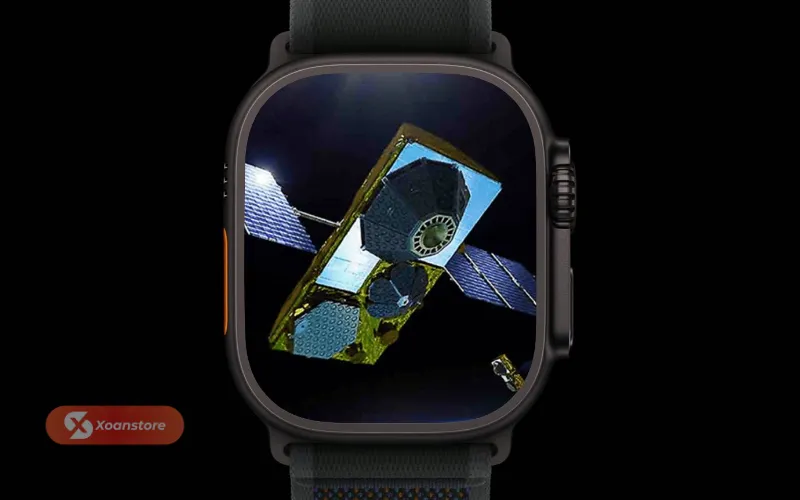
Sóng vệ tinh di chuyển theo đường thẳng từ quỹ đạo xuống mặt đất nên rất dễ bị chặn bởi vật cản. Bạn cần di chuyển ra khu vực ngoài trời thoáng đãng, nhìn rõ bầu trời và đường chân trời. Tránh đứng trong hang động, dưới mái che kim loại, hẻm núi sâu hoặc dưới tán cây rừng quá rậm rạp.
Bước 2: Kích hoạt chế độ vệ tinh trên đồng hồ
- Trường hợp khẩn cấp: Bấm giữ nút sườn hoặc thử gọi số khẩn cấp địa phương (như 112, 911). Khi cuộc gọi không kết nối được do mất sóng, màn hình sẽ hiện tùy chọn Tin nhắn khẩn cấp qua vệ tinh. Bạn chạm vào Báo cáo tình huống khẩn cấp và trả lời nhanh các câu hỏi trắc nghiệm trên màn hình (ví dụ: bị lạc đường, chấn thương, cháy rừng...) để hệ thống mã hóa thông tin ngắn gọn nhất.
- Trường hợp nhắn tin hoặc gửi vị trí thông thường: Chạm vào biểu tượng Vệ tinh trong Trung tâm điều khiển (hoặc mở trực tiếp ứng dụng Tin nhắn / ứng dụng Tìm), sau đó chọn Tin nhắn qua vệ tinh hoặc Cập nhật vị trí.
Bước 3: Căn chỉnh cổ tay theo hướng dẫn trên màn hình
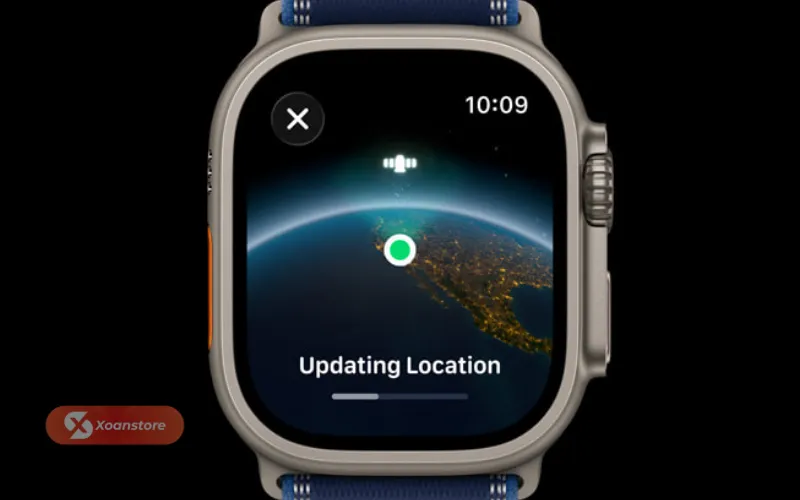
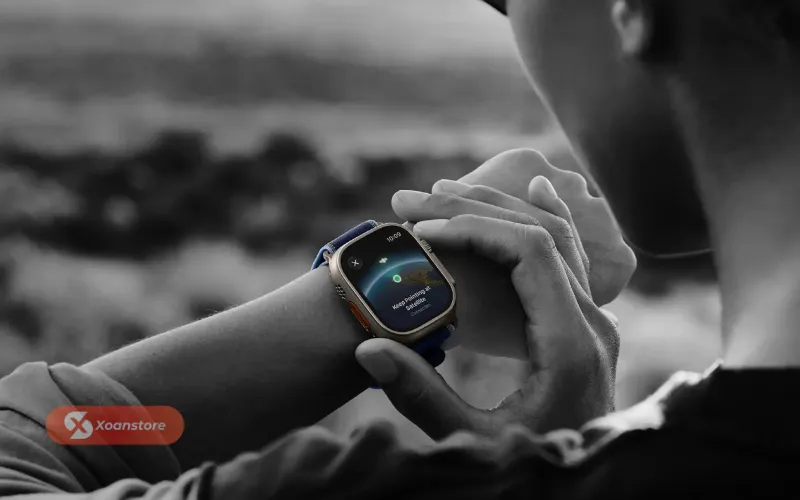
Bạn chỉ cần đeo Apple Watch Ultra một cách tự nhiên trên cổ tay mà không cần phải giơ tay cao lên trời. Trên mặt đồng hồ sẽ xuất hiện một biểu đồ radar mô phỏng vị trí của vệ tinh đang bay qua.
- Nếu có mũi tên chỉ hướng, bạn hãy xoay người nhẹ sang trái hoặc sang phải cho đến khi biểu tượng vệ tinh nằm gọn vào vùng màu xanh lá cây ở chính giữa.
- Giữ nguyên tư thế ổn định trong khoảng 30 giây đến vài phút (tùy thuộc vào độ thoáng của bầu trời) cho đến khi đồng hồ báo đã gửi tin nhắn hoặc cập nhật tọa độ thành công. Lưu ý rằng bạn có thể cập nhật vị trí qua vệ tinh tối đa 15 phút một lần.
Những lưu ý quan trọng giúp kết nối vệ tinh thành công nhanh nhất
- Lau khô mặt đồng hồ: Nếu bạn vừa bơi lội hoặc đi dưới trời mưa lớn, lớp nước đọng trên màn hình và khung vỏ có thể làm suy giảm khả năng thu nhận tín hiệu của ăng-ten. Hãy lau khô đồng hồ trước khi bắt đầu kết nối.
- Viết nội dung ngắn gọn, súc tích: Băng thông vệ tinh rất hẹp nên tốc độ truyền tải chậm hơn nhiều so với mạng 4G/5G. Khi nhắn tin cho người thân, hãy viết ngắn gọn các thông tin cốt lõi (tình trạng sức khỏe, hướng di chuyển, thời gian dự kiến về) để tin nhắn được gửi đi trong vài chục giây thay vì mất hàng phút.
- Tiết kiệm pin khi ở vùng hẻo lánh: Việc dò tìm tín hiệu vệ tinh tiêu tốn năng lượng nhiều hơn bình thường. Sau khi gửi xong tin nhắn hoặc tọa độ, bạn nên bật chế độ Nguồn Điện Thấp (Low Power Mode) để kéo dài thời gian duy trì liên lạc cho toàn bộ hành trình.
Nếu bạn đang tìm kiếm địa chỉ chọn mua các dòng Apple Watch Ultra 3, đồng hồ thông minh hay các thiết bị Apple chính hãng nguyên bản với mức giá tốt nhất cùng nguồn hàng chất lượng được kiểm định nghiêm ngặt, Xoăn Store luôn là điểm đến đáng tin cậy. Tại đây, khách hàng luôn nhận được chính sách bảo hành toàn diện lên tới 24 tháng, lỗi 1 đổi 1 trong 30 ngày, cùng chương trình thu cũ đổi mới trợ giá cao và hỗ trợ trả góp 0% lãi suất với thủ tục cực kỳ nhanh chóng.


