
Kinh nghiệm chọn mua MacBook cũ giá tốt cho sinh viên - Mua MacBook ở đâu uy tín, chất lượng?
Đối với các bạn sinh viên, việc sở hữu một chiếc máy tính xách tay có thiết kế mỏng nhẹ, thời lượng pin bền bỉ và hiệu năng ổn định để đồng hành xuyên suốt 4 năm đại học luôn là ưu tiên hàng đầu. Tuy nhiên, mức giá của các dòng máy mới đập hộp thường vượt quá ngân sách của nhiều bạn trẻ, khiến việc tìm mua máy đã qua sử dụng trở thành giải pháp tối ưu nhất về mặt tài chính. Vậy làm thế nào để kiểm tra và chọn được một chiếc MacBook cũ nguyên bản, hoạt động mượt mà với mức giá hợp lý, cũng như nên mua MacBook ở đâu uy tín, chất lượng? Hãy cùng Xoăn Store tìm hiểu chi tiết qua bài viết dưới đây nhé.
Xác định đúng cấu hình MacBook phù hợp với ngành học và ngân sách
Trước khi đi xem máy trực tiếp, việc khoanh vùng đúng đời máy và thông số cấu hình sẽ giúp các bạn sinh viên tránh được tình trạng mua nhầm những mẫu máy quá cũ sắp ngừng hỗ trợ phần mềm hoặc cấu hình dư thừa gây lãng phí tiền bạc. Ở thời điểm hiện tại, bạn nên ưu tiên lựa chọn các dòng máy sử dụng chip Apple Silicon như MacBook Air M1, M2 hoặc M3 thay vì các dòng dùng chip Intel đời cũ, bởi kiến trúc chip do Apple tự phát triển mang lại tốc độ xử lý vượt trội, vận hành mát mẻ không tiếng ồn và thời lượng pin thực tế lên tới hơn 10 tiếng đồng hồ.
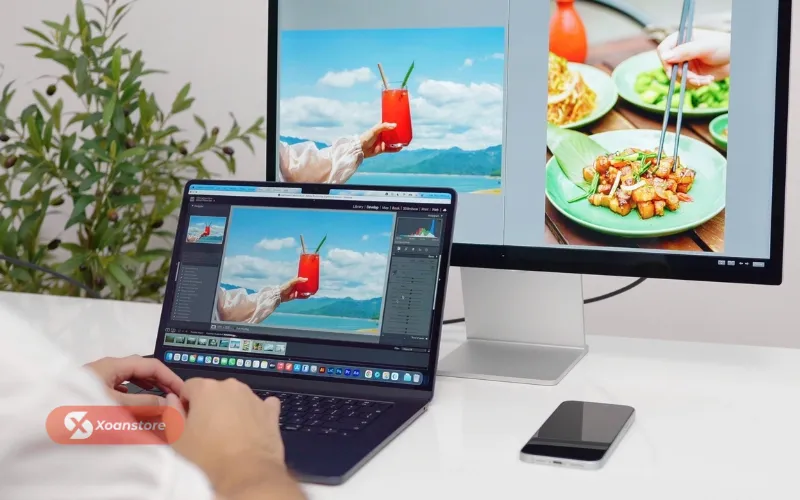
Nếu nhu cầu học tập của bạn xoay quanh các ngành kinh tế, sư phạm, ngoại ngữ hoặc làm việc văn phòng cơ bản như soạn thảo Word, xử lý bảng tính Excel và thuyết trình PowerPoint, một chiếc MacBook Air M1 hoặc M2 phiên bản 8GB RAM là đã đủ sức đáp ứng mượt mà. Ngược lại, đối với sinh viên theo học các chuyên ngành công nghệ thông tin, lập trình, thiết kế đồ họa 2D hay dựng video truyền thông, bạn nên ưu tiên các phiên bản có dung lượng RAM từ 16GB trở lên như MacBook Air M2, M3 bản 16GB hoặc dòng MacBook Pro 14 inch chạy chip M1 Pro, M2 Pro để đảm bảo khả năng chạy đa nhiệm nhiều phần mềm nặng cùng lúc ổn định lâu dài.
Kiểm tra kỹ ngoại hình, màn hình và bàn phím khi đi mua máy cũ
Khi cầm trực tiếp chiếc MacBook cũ trên tay, bước đầu tiên bạn cần làm là quan sát kỹ tổng thể khung vỏ nhôm xem có bị cấn móp mạnh ở bốn góc hay cong vênh phần bản lề hay không. Những vết trầy xước lông mèo nhẹ do quá trình sử dụng thông thường là điều khó tránh khỏi trên máy cũ, nhưng nếu phần khung vỏ bị móp sâu ở cạnh màn hình thì rất dễ làm ảnh hưởng đến tấm nền hiển thị bên trong. Bạn cũng nên đóng mở nắp máy vài lần để cảm nhận độ chắc chắn của bản lề, đảm bảo màn hình đứng vững ở mọi góc độ mà không bị lỏng lẻo hay phát ra tiếng kêu lạ.
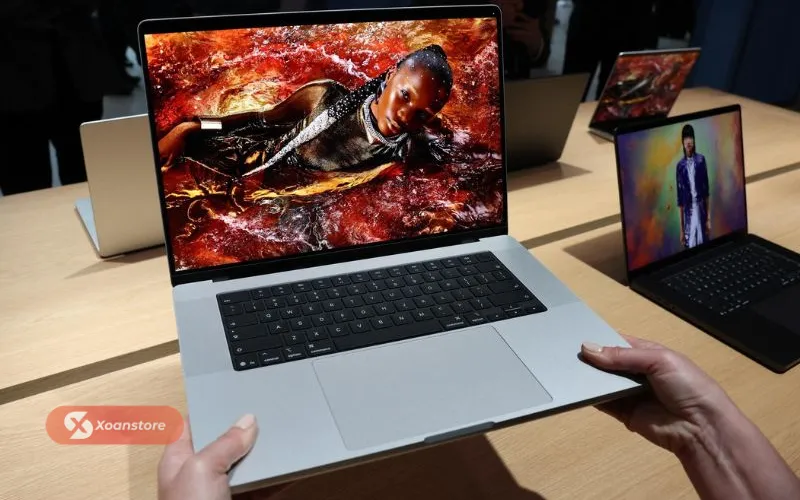
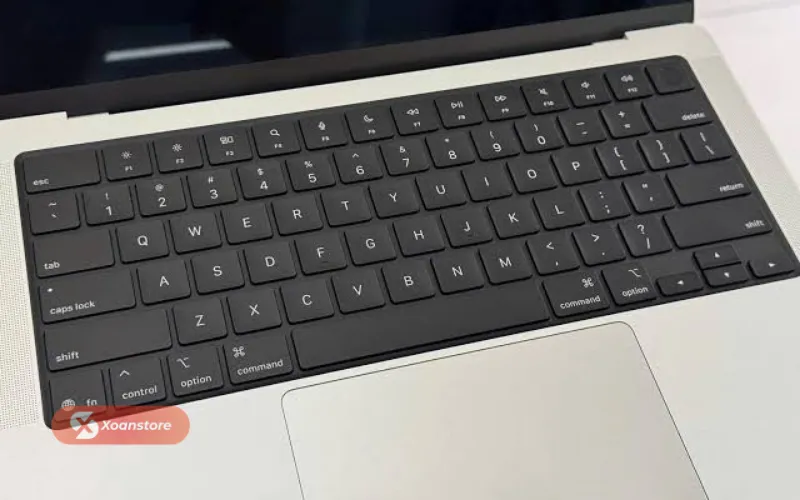
Tiếp theo, hãy kiểm tra màn hình bằng cách bật các hình nền đơn sắc gồm trắng, đen, đỏ, xanh lá và xanh dương ở độ sáng tối đa để phát hiện điểm chết, sọc màn hình hoặc hiện tượng ám ố phản quang. Đừng quên quan sát kỹ bề mặt kính xem lớp phủ chống lóa có bị bong tróc loang lổ hay không, đồng thời kiểm tra webcam, hệ thống loa ngoài ở hai bên và gõ thử toàn bộ các phím trên bàn phím Magic Keyboard cùng bàn di chuột Trackpad để chắc chắn không có phím nào bị kẹt, liệt hoặc mất đèn nền.
Kiểm tra tình trạng pin, số lần sạc và các tài khoản bảo mật ẩn
Pin là linh kiện hao mòn theo thời gian nên việc kiểm tra sức khỏe viên pin sẽ giúp bạn đánh giá được tần suất sử dụng của chủ cũ cũng như ước tính chi phí sử dụng sau này. Trên hệ điều hành macOS, bạn chỉ cần nhấn giữ phím Option, nhấp vào biểu tượng quả táo ở góc trên bên trái màn hình, chọn Thông tin hệ thống (System Information) và tìm đến mục Nguồn điện (Power) để xem thông số số chu kỳ sạc (Cycle Count) cùng tình trạng pin. Một chiếc máy cũ có số lần sạc dưới 300 lần và dung lượng pin tối đa còn trên 85% sẽ mang lại thời lượng sử dụng thực tế rất tốt cho cả ngày học trên giảng đường.
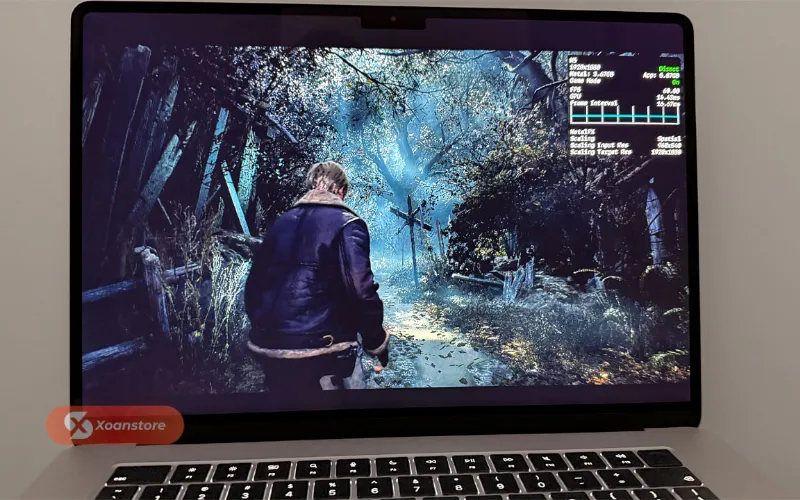
Một bước cực kỳ quan trọng khác mà sinh viên tuyệt đối không được bỏ qua chính là kiểm tra tình trạng khóa iCloud và quản lý thiết bị từ xa (MDM). Bạn hãy vào phần Cài đặt hệ thống để chắc chắn máy đã thoát hoàn toàn tài khoản Apple ID của người dùng trước, sau đó thử kết nối mạng Wi-Fi và khôi phục cài đặt gốc (Erase All Content and Settings) ngay tại cửa hàng. Nếu máy hoàn tất quá trình thiết lập lại từ đầu mà không xuất hiện thông báo yêu cầu đăng nhập tài khoản doanh nghiệp hay khóa kích hoạt, bạn có thể hoàn toàn yên tâm rằng đó là chiếc máy sạch và hợp pháp.
Mua MacBook cũ ở đâu uy tín, chất lượng và bảo hành dài hạn?
Thị trường mua bán máy tính xách tay qua sử dụng hiện nay rất sôi động nhưng cũng tiềm ẩn nhiều rủi ro nếu bạn mua hàng trôi nổi qua tay cá nhân không có cam kết rõ ràng. Những chiếc máy từng bị vào nước, đã qua sửa chữa mainboard hoặc bị thay thế linh kiện kém chất lượng thường rất khó nhận biết bằng mắt thường đối với các bạn sinh viên chưa có nhiều kinh nghiệm về phần cứng, dẫn đến cảnh máy phát sinh lỗi vặt chỉ sau vài tuần sử dụng mà không biết tìm ai để bảo hành.
Nếu bạn đang tìm kiếm địa chỉ chọn mua các dòng MacBook, iPad và iPhone chính hãng nguyên bản với mức giá tốt nhất thị trường, Xoăn Store luôn là điểm đến đáng tin cậy. Tại đây, toàn bộ máy đều được đội ngũ kỹ thuật viên giàu kinh nghiệm kiểm tra nghiêm ngặt qua nhiều bước trước khi đến tay khách hàng, đi kèm chính sách bảo hành toàn diện lên tới 24 tháng, lỗi 1 đổi 1 trong 30 ngày, cùng chương trình thu cũ đổi mới trợ giá cực cao và hỗ trợ trả góp 0% lãi suất với thủ tục vô cùng nhanh chóng dành cho sinh viên.


